- Réalité augmentée
- iPad
- BIM
AR4SITE
Une application de réalité augmentée sur iPad pour les chefs de chantier : superposer la maquette numérique au bâtiment réel et vérifier, sur place, que les réservations sont au bon endroit. J'y ai participé dès le premier jour, de la recherche aux preuves de concept, jusqu'à l'architecture et aux maquettes de l'application.
- Contexte
- Alternance, NOBATEK/INEF4
- Rôle
- Développeur réalité augmentée, en binôme
- Utilisateurs
- Chefs de chantier et BIM managers
- Plateforme
- iPad avec capteur LiDAR
Architecture technique
Du bureau d'études au chantier
Le BIM manager prépare la maquette sur son poste, la dépose sur un OneDrive partagé, et le chef de chantier la retrouve dans l'application, prête à être calée sur le bâtiment.
1 · Bureau d'études
- Maquette RevitExportée au format IFC
- Autres corps d'étatLeurs IFC envoyés par mail
2 · Préparation
- ConvertisseurApplication développée par NOBATEK/INEF4, export en .zip
3 · Partage
- OneDrive partagéUn projet zippé par chantier
4 · Sur le chantier
- App AR4SITE sur iPadMaquette calée sur le réel
- Mesure et validationDes réservations
Le besoin
Une réservation mal placée coûte cher.
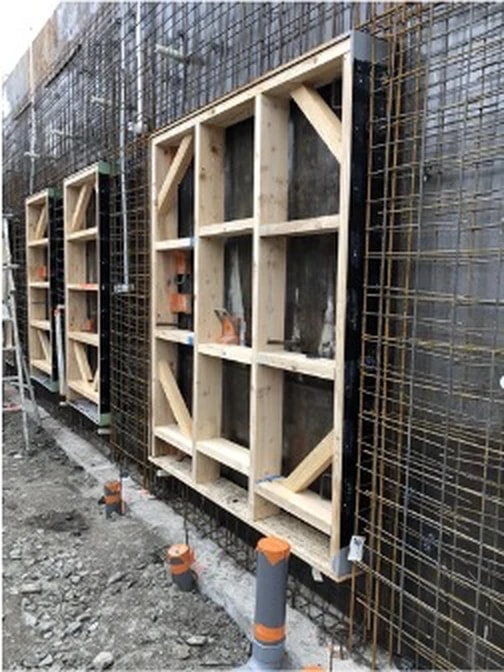
Une réservation est une ouverture prévue dans un élément de construction, un mur ou une dalle, pour laisser passer les réseaux techniques : conduits électriques, tuyaux de plomberie, gaines de ventilation. Elle doit être placée avec une grande précision. Si elle est mal positionnée, les réseaux ne s'intègrent plus correctement dans la structure, et l'erreur se paie en reprises sur l'ouvrage.
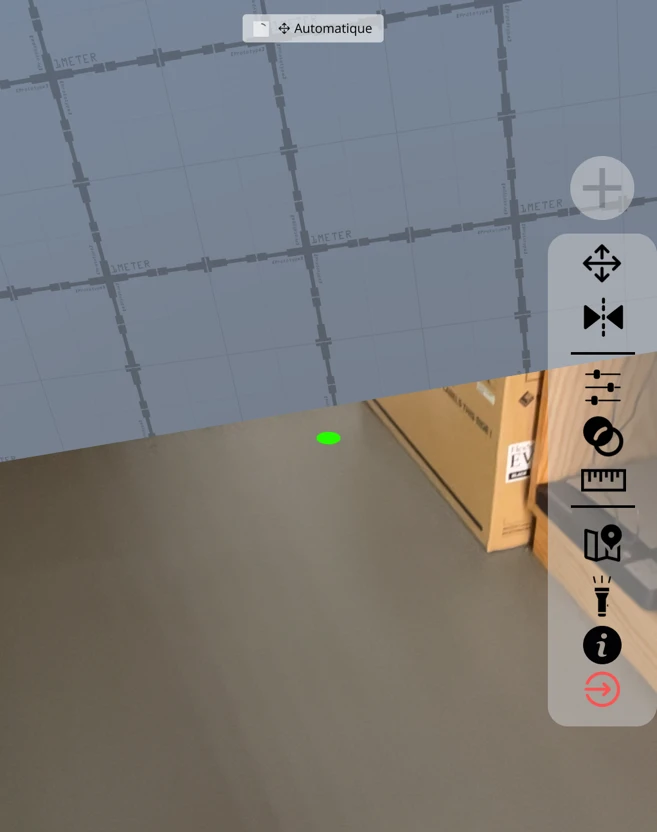
L'idée d'AR4SITE est de donner au chef de chantier un outil direct : poser l'iPad face au mur, voir la maquette numérique du projet superposée au bâtiment réel, et contrôler sur place que chaque réservation est bien alignée et bien positionnée.
Le cahier des charges
Les trois attentes du client
- Moins de 5 cm d'écartEntre la maquette affichée sur l'iPad et le bâtiment réel, pour que le contrôle des réservations ait un sens.
- Plusieurs maquettes par projetUn chantier réunit plusieurs corps d'état, chacun avec son fichier IFC : l'application doit pouvoir les charger ensemble dans un même projet.
- Des outils de mesureDes fonctionnalités dédiées pour mesurer et valider l'emplacement des réservations, directement dans la vue en réalité augmentée.
Phase 1 · La recherche
Savoir ce que l'iPad peut vraiment faire.
J'étais sur le projet dès son lancement, en binôme avec un autre alternant de ma promotion. Avant d'écrire une ligne de code, nous avons passé beaucoup de temps en recherche : quels outils sont utilisés pour ce type d'application, que permet le modèle d'iPad dont nous disposions, et ses caractéristiques suffisent-elles pour tenir la promesse faite au client ?
Nous avons donc étudié le matériel, et en particulier le capteur LiDAR : comment il se comporte, et dans quelles conditions il est le plus fiable. Les documentations et les études que nous avons trouvées situent sa plage optimale entre 1 m et 1,50 m, avec une précision qui commence à se dégrader à partir de 4,50 m.
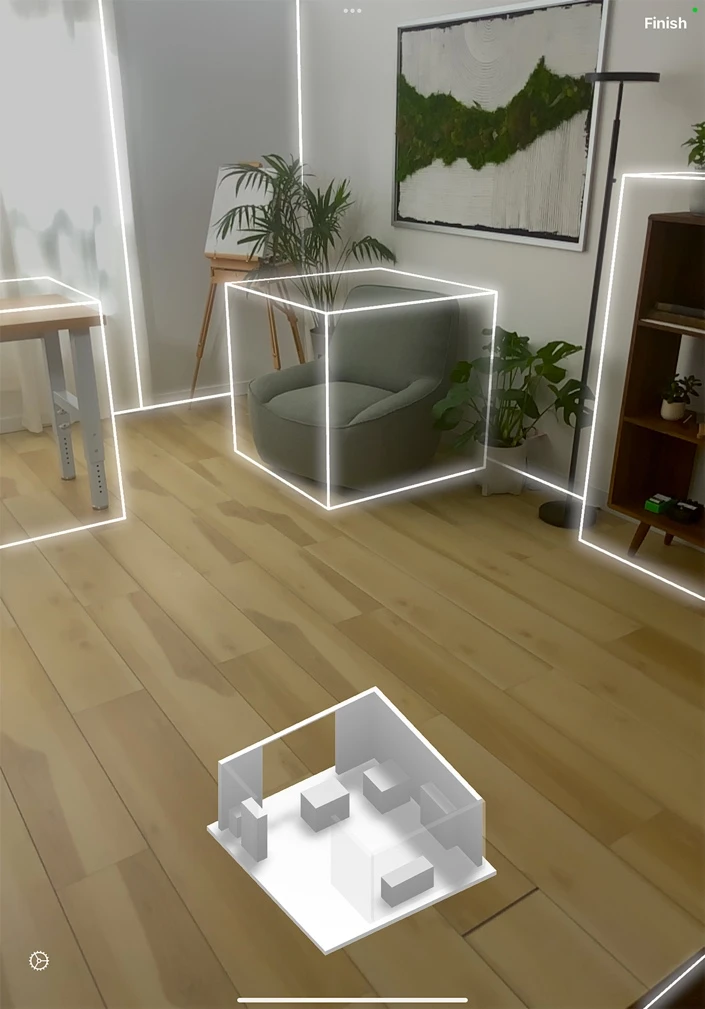
Ces chiffres restaient théoriques, et nous devions garantir une précision au client. Dans la documentation d'Apple, nous avons trouvé un exemple de code pour RoomPlan, une application qui modélise une pièce en 3D en la scannant avec l'iPad, puis l'exporte au format USDZ. Cet export est devenu notre outil de vérification.
Zoom technique
Vérifier le capteur avant de promettre une précision
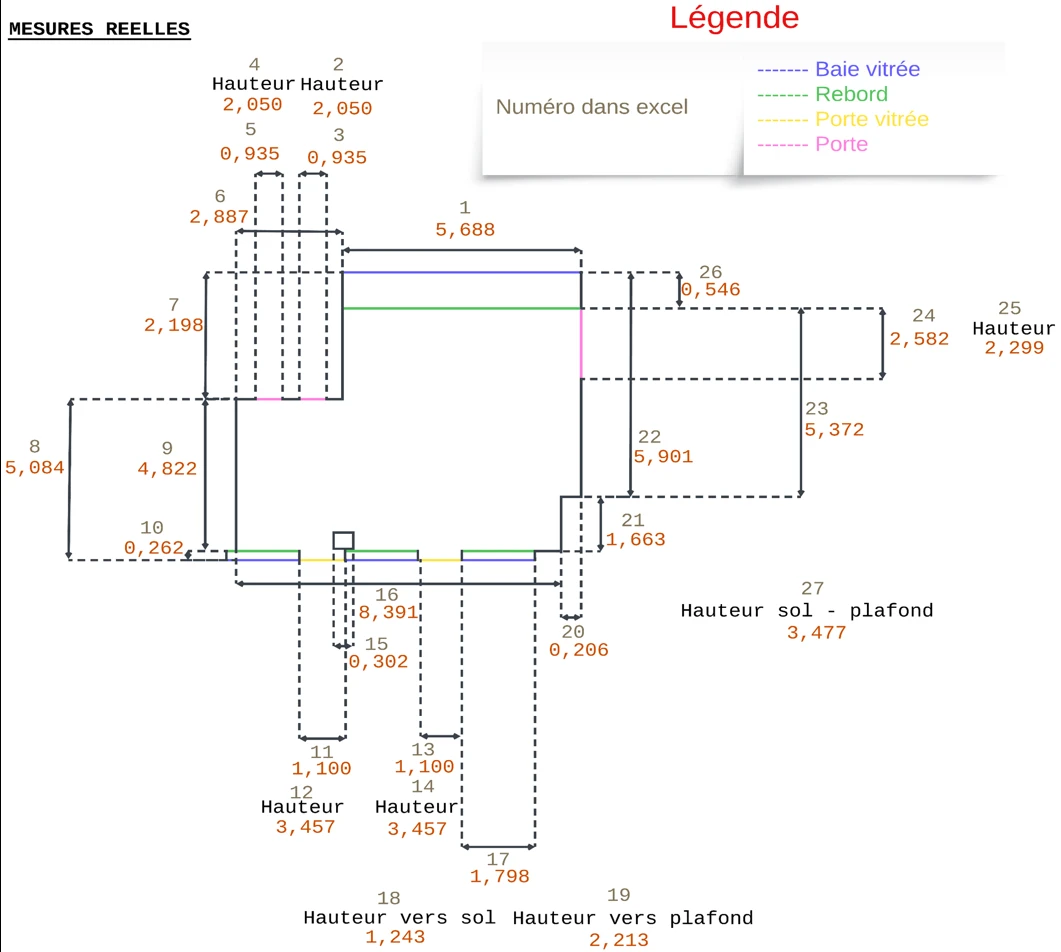
La documentation donne des ordres de grandeur, pas une garantie. Nous sommes donc allés dans une salle avec l'iPad et un mètre laser. Nous avons capturé la pièce avec RoomPlan, puis relevé à la main un grand nombre de longueurs, au même endroit, pour pouvoir reconstruire un second modèle 3D à partir de nos mesures.
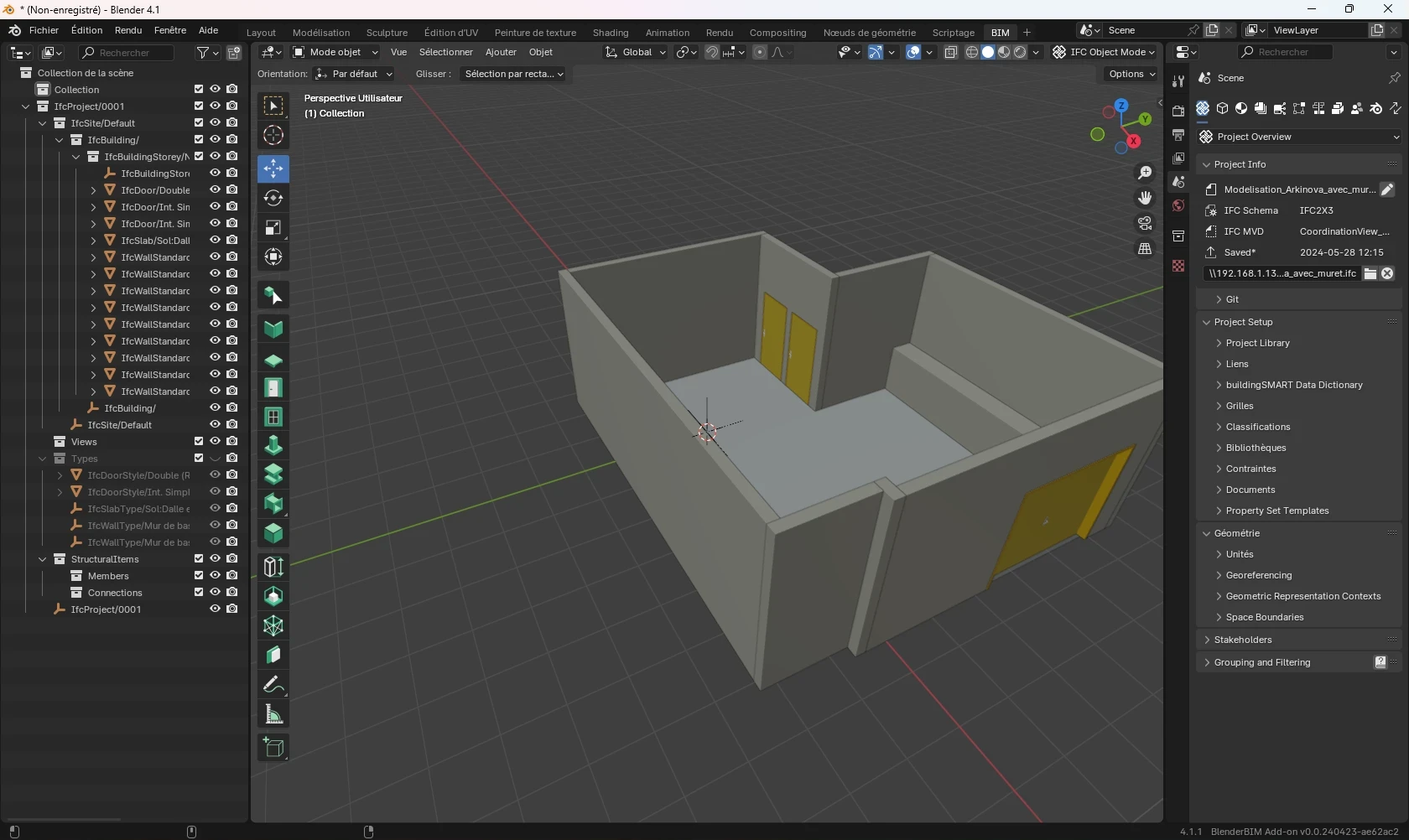
J'ai reconstruit la pièce mesurée au mètre laser dans SketchUp, pour comparer ses distances à celles du scan. De mon côté, je cherchais les gros écarts, et je suis retourné reprendre certaines mesures pour confirmer les décalages. Mon binôme a, lui, formalisé un protocole de mesure précis, pour obtenir un pourcentage d'erreur sur chaque longueur relevée.
Ces vérifications avaient un deuxième objectif : nous avions un problème d'échelle au moment de caler la maquette dans le réel, et nous voulions être sûrs que la maquette avait bien les mêmes proportions que le bâtiment.
Objectif client
< 5 cm
d'écart entre la maquette numérique et le bâtiment réel
Plage optimale du LiDAR
Entre 1 m et 1,50 m, avec une précision qui se dégrade à partir de 4,50 m.
Phase 2 · Les preuves de concept
Swift ou Unity : deux approches face à face.
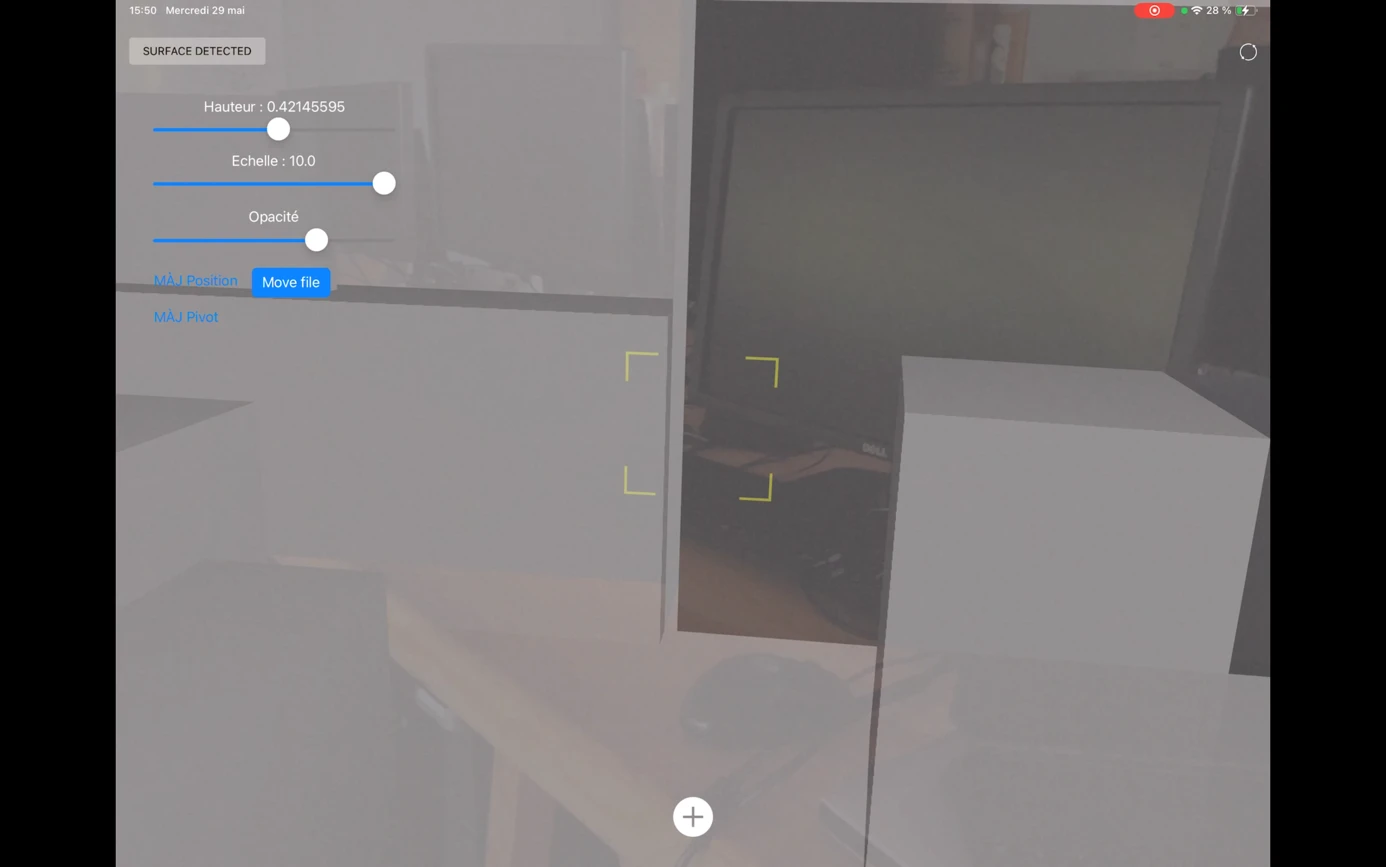
Pour choisir la technologie, nous avons chacun développé une preuve de concept : moi en Swift sous Xcode avec ARKit, le framework de réalité augmentée d'Apple, mon binôme en C# sous Unity avec ARFoundation. L'idée était de comparer les avantages et les limites de chaque approche sur un cas réel : importer une maquette, puis la poser dans la pièce.
Côté données, il fallait aussi savoir manipuler les formats du bâtiment : l'IFC, le format d'échange des maquettes BIM exportées depuis Revit, et l'OBJ, plus simple à afficher en 3D. J'ai identifié et intégré les bibliothèques nécessaires, et utilisé Blender pour préparer les modèles.
Les deux preuves de concept ont buté sur le même problème : une fois recalée dans le réel, la maquette n'avait pas du tout les bonnes proportions. J'ai essayé d'ajouter un curseur pour augmenter ou réduire l'échelle, mais en testant, je me suis aperçu qu'il se bloquait à partir de x10. À ce stade du projet, aucune solution n'avait encore été trouvée : c'était le point à résoudre en priorité.
Côté Swift, je connaissais un peu le langage et Xcode, mais la réalité augmentée était un autre monde. La documentation d'Apple est de bonne qualité, mais elle n'est pas simple quand on débute sur le sujet.
Les technologies étudiées
Ce que nous avons évalué, et pourquoi
- Swift + ARKit
- Le framework natif d'Apple, au plus près de l'iPad et de son capteur LiDAR. C'est la piste que j'ai explorée.
- Unity + ARFoundation
- Un moteur 3D multiplateforme déjà utilisé par l'équipe sur d'autres projets, avec ARFoundation pour la réalité augmentée. C'est la piste explorée par mon binôme.
- RoomPlan
- Un scan 3D de la pièce exportable en USDZ, pour vérifier la qualité de la capture face à des mesures manuelles.
- IFC et OBJ
- L'IFC est le format d'échange des maquettes BIM, l'OBJ un format 3D plus léger à afficher dans l'application.
- Blender et SketchUp
- Blender pour préparer les modèles 3D, SketchUp pour reconstruire la salle mesurée et la comparer au scan.
Phase 3 · Revenir au besoin
Un iPad, ça se tient à deux mains.
Après les preuves de concept, nous avons fait une pause pour centraliser toutes nos recherches et nous recentrer sur les attentes du client. C'est à ce moment que nous avons modélisé l'architecture technique et l'architecture fonctionnelle de l'application, puis conçu ses maquettes dans Figma.
Les maquettes ont tout remis en question. En testant l'usage sur chantier, nous avons conclu que l'iPad serait tenu en mode portrait, et non en paysage, parce qu'il est trop lourd. Or, tenu à deux mains, une tablette a des zones faciles à atteindre avec les pouces, sur les bords, et une grande zone centrale tout simplement inaccessible.
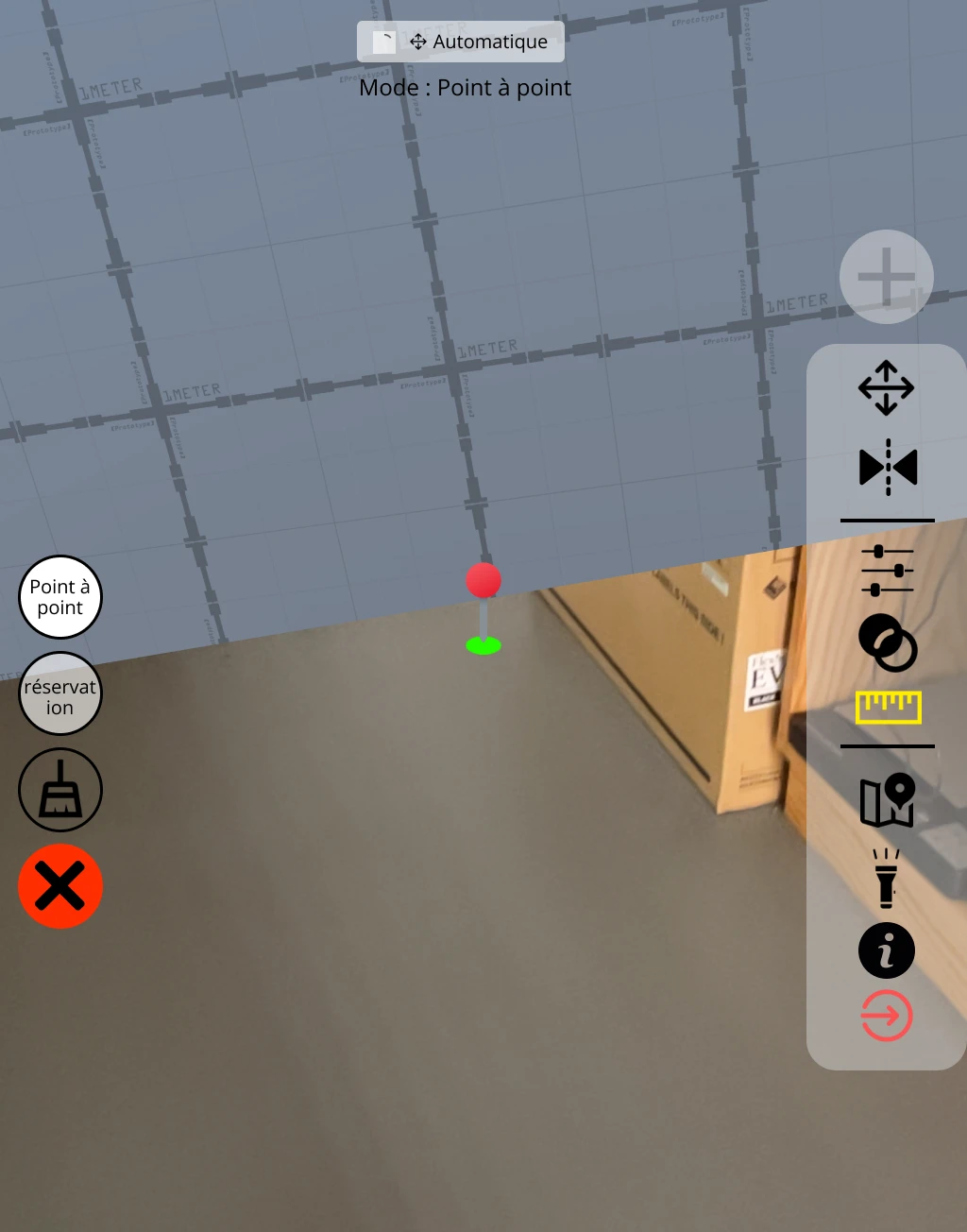
Nous avons donc réorganisé toute l'interface pour que les menus, les boutons et tout ce qu'il faut sélectionner soient à portée de pouce : les modes de mesure à gauche, la barre d'outils à droite, le centre de l'écran laissé à la vue en réalité augmentée. Avant de passer au vrai développement, nous avons aussi produit le diagramme de classes de l'application, pour pouvoir développer à plusieurs sur une base claire.
Architecture fonctionnelle
Le parcours du BIM manager
- 1Créer le projetDans Revit (.rvt)
- 2Exporter en IFCDepuis Revit
- 3Déposer les IFCDans l'application de conversion
- 4Définir le projetIFC maître et nom du projet
- 5ExporterUn projet zippé
- Dépôt sur OneDrive et mail au chef de chantier
Le BIM manager peut déposer plusieurs fichiers IFC dans un même projet, dont un fichier maître, ce qui répond à l'attente de plusieurs corps d'état par chantier.
Architecture fonctionnelle
Le parcours du chef de chantier
- 1Télécharger le projetDepuis OneDrive, à réception du mail
- 2L'ajouter à l'appDans le dossier réservé de l'application
- 3Choisir le projetAu lancement de l'application
- 4Poser les ancresUne ancre 2D, puis une ancre 3D
- Maquette bien placée : utiliser les outilsSinon : repositionner à la main
Le recalage repose sur deux ancres, l'une en 2D, l'autre en 3D. Si la maquette n'est pas correctement placée, le chef de chantier peut la repositionner manuellement ou revenir à l'étape précédente.
Les maquettes de l'application
Les outils prévus pour le chantier
- 01
Mesure point à point
Mesurer une distance entre deux points directement dans la vue en réalité augmentée.
- 02
Mesure de réservation
Un mode dédié pour contrôler l'emplacement d'une réservation par rapport à la maquette.
- 03
Repositionner la maquette
Déplacer la maquette à la main quand le recalage automatique ne suffit pas.
- 04
Recaler sur une arête
Repositionner la maquette en s'appuyant sur une arête du bâtiment réel.
- 05
Changer l'opacité
Rendre la maquette plus ou moins transparente pour voir le mur à travers.
- 06
Filtres
Sélectionner un ou plusieurs filtres pour n'afficher qu'une partie de la maquette.
- 07
Map 2D
Afficher le plan 2D du projet à côté de la vue en réalité augmentée.
- 08
Flash
Allumer la lampe de l'iPad dans les zones sombres du chantier.
Organisation des fichiers
Un dossier par projet, plusieurs maquettes
J'ai conçu la structure des dossiers locaux de l'application : chaque projet regroupe ses maquettes sous plusieurs formats, pour charger plusieurs fichiers IFC dans un même chantier.
1 · Import
- Projets zippésRécupérés depuis OneDrive
2 · Projet
- Fichier projet
3 · Maquettes
- IFCMaquette d'origine
- OBJModèle 3D
- XML
Phase 4 · Conduire le projet
Mettre en place la méthode dès le départ.
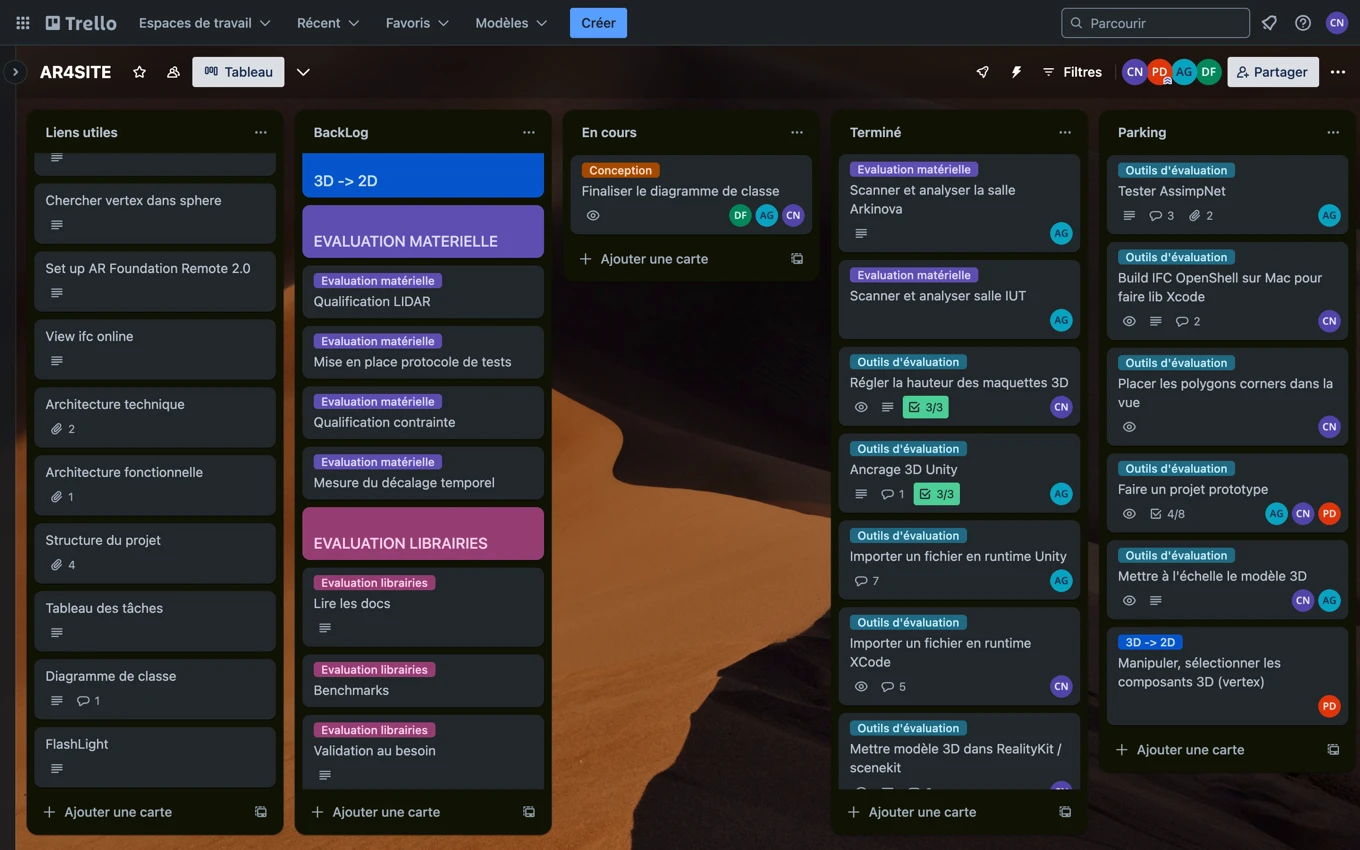
Présent dès le lancement, j'ai pu influencer la façon de travailler. J'ai mis en place un tableau Trello pour structurer les tâches : des colonnes pour chaque étape du flux (à faire, en cours, terminé), des étiquettes pour prioriser, et des cartes détaillées pour chaque tâche. Le tableau a évolué au fil du projet, en fonction des besoins et des retours de l'équipe.
Pour certains aspects plus fins, j'ai complété Trello par un tableau des tâches dans Excel : chaque fonctionnalité y est découpée, assignée à une personne, priorisée et estimée en temps. Enfin, toutes nos recherches et nos preuves de concept étaient rangées dans un dossier projet partagé avec le client, pour qu'il suive l'avancement et la veille au même endroit que nous.
Les défis
Ce qui rendait le projet difficile
Une précision à garantir
Le client attendait moins de 5 cm d'écart : impossible de le promettre sans connaître les limites réelles de l'iPad.
Notre réponse
Une campagne de mesures : la même salle scannée avec RoomPlan et relevée au mètre laser, puis comparée dans SketchUp.
Une maquette à la mauvaise échelle
Dans nos deux preuves de concept, la maquette recalée n'avait pas les proportions du réel, et un curseur d'échelle se bloquait au-delà de x10.
Notre réponse
Un problème identifié dès les preuves de concept, qui a justifié les mesures de contrôle des proportions avant le développement.
Un iPad lourd, tenu à deux mains
Sur chantier, la tablette se tient en portrait et le centre de l'écran est hors de portée des pouces.
Notre réponse
Une interface réorganisée : menus et boutons placés sur les bords, dans les zones faciles à atteindre.
Ce que j'en retiens
Ce que ce projet m'a appris
- Vérifier une promesse technique par la mesure avant de l'écrire dans un cahier des charges
- Comparer deux technologies sur un vrai cas plutôt que sur le papier
- Concevoir une interface à partir du geste réel de l'utilisateur sur le terrain
- Modéliser architectures, parcours et diagramme de classes avant de développer à plusieurs
- Installer une méthode de gestion de projet dès le premier jour
- Monter en compétence rapidement sur Swift, ARKit et la réalité augmentée
Stack
Les outils du projet
- Swift
- ARKit
- Xcode
- Unity
- ARFoundation
- C#
- Rider
- IFC
- OBJ
- Blender
- RoomPlan
- SketchUp
- Figma
- Trello
Une app métier sur tablette ou mobile ?
Réserver un appel